


認知症の人の捜してメール システム更新に伴うパスワードの登録手順
このページは、令和8年3月29日までに認知症の人の捜してメールを受信いただいている方に向けた情報を掲載しています。
令和8年3月30日に、「認知症の人の捜してメール」配信システムを更新しました。
これに伴い、令和8年3月29日までに認知症の人の捜してメールを受信いただいている方は、以下の手順を参考にログイン用パスワードの登録をお願いします。
捜してメールが届いたときに、行方不明者の写真の確認のためにパスワードが必要になります。
手順1 事前案内メールのパスワード登録画面にアクセスする
こちらのパスワード登録画面にアクセスしてください。
事前案内メールにも、パスワード登録画面へのリンクを記載しています。
令和8年3月23日及び27日に、事前案内メールをお送りしています。
手順2 メールに記載されている「あなたのID」を入力し送信する
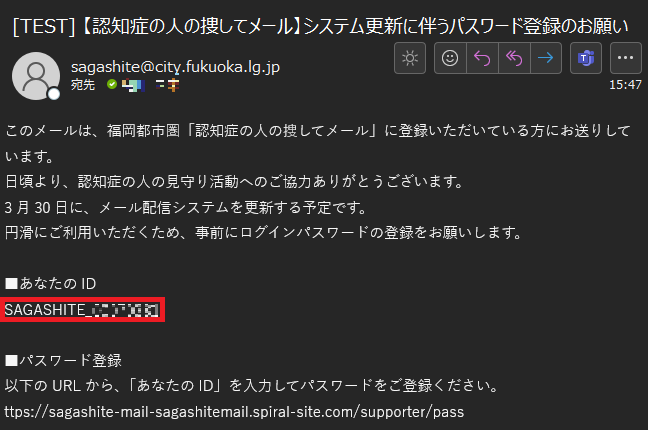
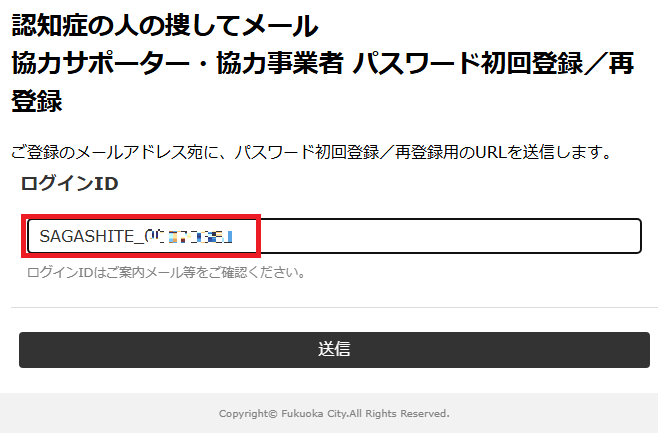
事前案内メールや捜してメールに、「あなたのID」が記載されているので、それをパスワード登録画面に入力し、「送信」をクリックします。
事前案内メールのイメージ図
赤枠の部分が「あなたのID」です。
パスワード登録画面のイメージ図
赤枠の部分に、「あなたのID」を入力して、「送信」をクリックしてください。
手順3 パスワード登録の案内メールが来たら、メールに記載のURLにアクセスする
数分以内に、パスワード登録の案内メールが来ます。
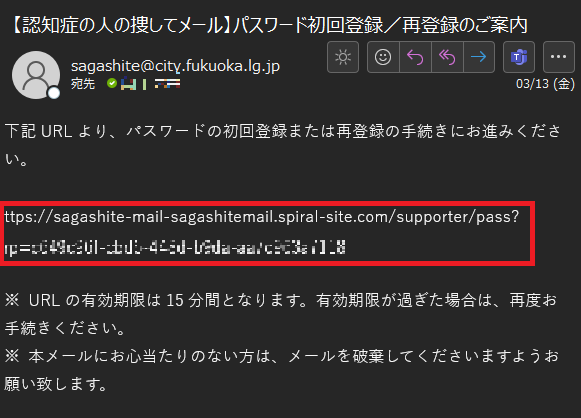
案内メールが来たら、メールに記載してあるURLにアクセスしてください。
パスワード登録の案内メールのイメージ図
赤枠のURLにアクセスしてください。
手順4 パスワードを登録する
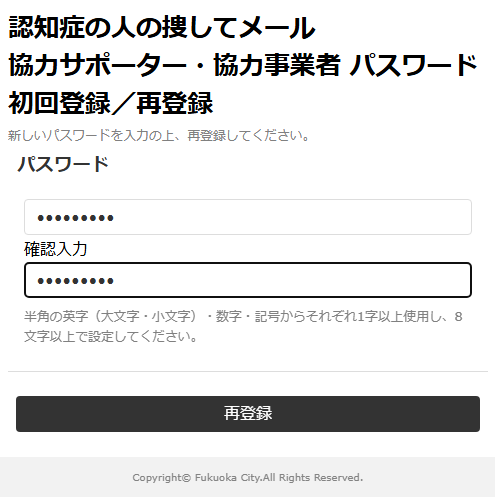
パスワード登録画面で、パスワードを登録します。
パスワードは、半角の英字(大文字・小文字)・数字・記号からそれぞれ1字以上使用し、8文字以上としてください。
パスワード入力欄と、確認欄の入力が終わったら「再登録」をクリックしてください。
- 初回登録時も「再登録」と表示されています。
パスワード登録画面のイメージ
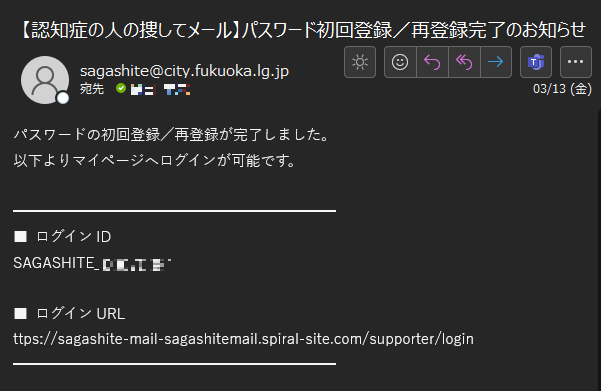
手順5 登録完了メールが届く
登録完了メールが届いたらパスワードの登録は完了です。
登録完了メールには、あなたのIDとログインURLが記載されています。
ログインすると、今捜索依頼が出ている人の情報が確認できるほか、登録しているメールアドレスなどの変更ができます。
登録完了メールのイメージ
Q&A
いつまでにパスワードの登録をしたらいい?
3月30日以降、捜してメールが届いたときに、行方不明者の写真の確認のためにパスワードが必要になります。
スムーズに写真の確認が行えるように、可能であれば、令和8年3月30日までにお願いします。
なお、3月30日以降もパスワード登録は随時していただけます。
メール本文のURLにアクセスできない
メールが届いたときに、URLの頭文字が削除されている場合があります。
そのような場合には、お手数ですがURLの頭文字(小文字のh)を追加して、インターネットで検索をお願いします。
URLの頭文字が削除されているメール例
3月30日から何が変わりますか?
メールを受信いただいている方に、マイページが発行されます。
捜してメールが届いたときに、行方不明者の写真の確認をマイページで行っていただくことになります。
ほか、メールアドレスなどの変更は、マイページで行っていただくことになります。
マイページにログインするには何が必要ですか?
マイページへのログインには、IDとパスワードが必要です。
IDは、捜してメールの中に書かれています。
パスワードは、ご自身で設定をお願いします。

〒810-8620 福岡市中央区天神1丁目8番1号
代表電話:092-711-4111
市役所開庁時間:8時45分から18時00分まで
各区役所の窓口受付時間:8時45分から17時15分まで
(土・日・祝日・年末年始を除く)
※一部、開庁・窓口受付時間が異なる組織、施設があります
法人番号:3000020401307
 東区
東区 博多区
博多区 中央区
中央区 南区
南区 城南区
城南区 早良区
早良区 西区
西区
Copyright(C)Fukuoka City.All Rights Reserved.